Portal FONE desde el celular: Acceso y soluciones prácticas
Hoy muchas personas intentan acceder al Portal FONE desde su celular para revisar recibos de pago o información de nómina. El problema es que, al hacerlo desde un móvil, suelen aparecer errores: la página no carga, no deja iniciar sesión o no permite descargar archivos.

¿Qué es el Portal FONE?
El Portal FONE es una plataforma digital donde el personal educativo puede:
- Consultar recibos de pago
- Descargar comprobantes en PDF
- Revisar información relacionada con su nómina
Todo se hace en línea, sin necesidad de acudir a oficinas.
¿Se puede acceder al Portal FONE desde el celular?
Sí, pero con una condición importante
- El Portal FONE NO tiene aplicación oficial.
- El acceso se realiza únicamente desde el navegador web del celular.
Importante:
No descargues aplicaciones externas que prometan acceso rápido. Muchas no son oficiales y pueden poner en riesgo tus datos.
Cómo acceder al Portal FONE desde dispositivos móviles
Para evitar errores, utiliza navegadores actualizados como:
- Google Chrome
- Safari (iPhone)
- Mozilla Firefox
Evita navegadores poco conocidos o versiones antiguas.
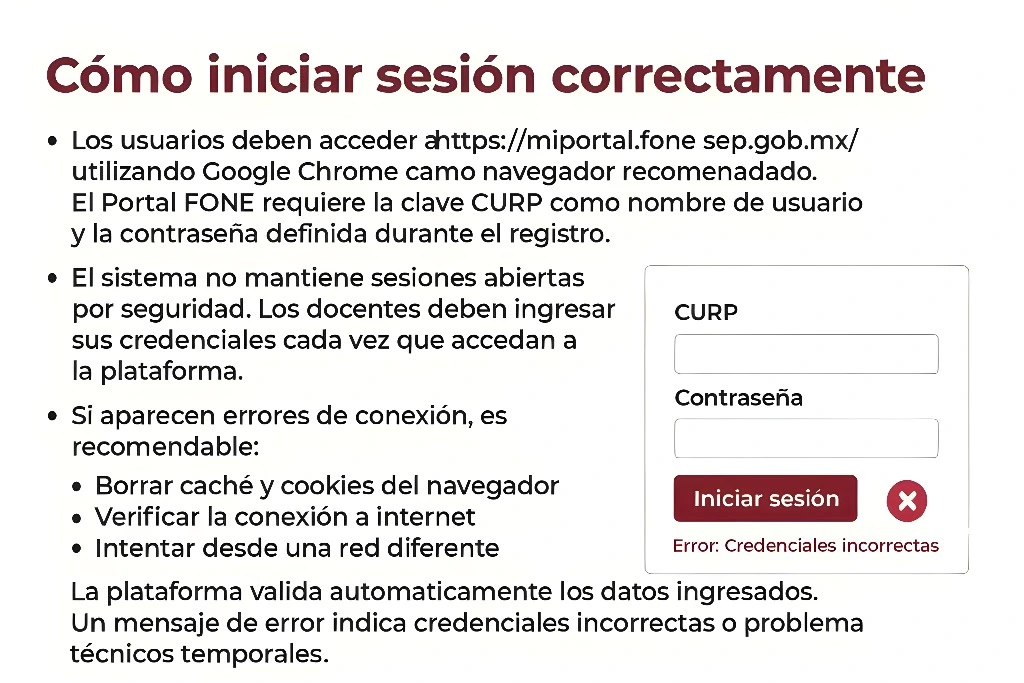
Escribe directamente la dirección oficial del Portal FONE en la barra del navegador.
No entres desde enlaces compartidos ni anuncios. https://www.sane.fone.sep.gob.mx/mf/
Ingresa:
- Tu CURP
- Tu contraseña
Después, presiona “Iniciar sesión”.
Consejo clave:
Si no recuerdas bien la contraseña, no intentes muchas veces, ya que el sistema puede bloquear el acceso temporalmente.
Problemas comunes al acceder desde el celular (y cómo solucionarlos)
Soluciones prácticas:
- Cambia de Wi-Fi a datos móviles (o al revés)
- Actualiza el navegador
- Cierra el navegador completamente y vuelve a abrirlo
- Prueba con otro navegador
- Reinicia el celular
En la mayoría de los casos, esto soluciona el problema.
Esto pasa porque el portal no siempre está optimizado para pantallas pequeñas.
Qué puedes hacer:
- Gira el celular en modo horizontal
- Usa el zoom con cuidado
- Activa la opción “Versión de escritorio” en el navegador
Revisa:
- Que la CURP esté bien escrita (sin espacios)
- Que el teclado no cambie letras automáticamente
- Mayúsculas y minúsculas en la contraseña
Si sigue sin funcionar, recupera la contraseña en lugar de insistir.
¿Olvidaste tu contraseña? Así la recuperas desde el móvil
- En la pantalla de inicio, selecciona “¿Olvidaste tu contraseña?”
- Ingresa tu CURP
- Sigue las instrucciones que aparecen en pantalla
Tip importante:
Revisa la carpeta de correo no deseado o spam, ya que a veces los mensajes llegan ahí.
Cómo descargar recibos de pago desde el celular
- Entra a la sección de Recibos o Comprobantes
- Selecciona el periodo que necesitas
- Presiona Descargar
El archivo se guarda en formato PDF en tu teléfono.
- Busca el archivo en la carpeta Descargas
- Usa una aplicación lectora de PDF
- Intenta abrirlo directamente desde el administrador de archivos
Consejos de seguridad al usar el Portal FONE en móviles
Para proteger tu información:
- No accedas desde celulares que no sean tuyos
- No guardes la contraseña en dispositivos compartidos
- Cierra sesión al terminar
- Evita redes Wi-Fi públicas
- No compartas capturas con datos visibles
¿Qué hacer si nada funciona?
Si después de intentar todo sigues sin poder entrar:
- Intenta desde una computadora
- Verifica que el problema no sea temporal del sistema
- Contacta al soporte oficial del Portal FONE
- Ten a la mano tu CURP y datos personales
En muchos casos, el problema no es tu celular, sino el servidor.
Resumen rápido
- El Portal FONE sí funciona en celulares
- No existe app oficial
- Usa navegadores actualizados
- La mayoría de errores se solucionan cambiando navegador o conexión
- Los recibos se descargan en PDF
- La seguridad es clave
Preguntas Frecuentes
Palabras Finales
Acceder al Portal FONE desde el celular es posible y sencillo si usas un navegador confiable, ingresas tus datos con cuidado y sigues los pasos correctos. La mayoría de los errores tienen solución rápida y no dependen del usuario, sino del sistema o la conexión. Con paciencia y estas recomendaciones, puedes consultar y descargar tus recibos sin complicaciones.